# 연결

{% tabs %}
{% tab title="Access Key & Secret Access Key로 연결" %}

<figure><img src="https://1362923181-files.gitbook.io/~/files/v0/b/gitbook-x-prod.appspot.com/o/spaces%2F5PH5ktGI0BWG6g9fvtcn%2Fuploads%2Fr1xnoGFu6QayLKnmchE4%2FScreenshot%200006-12-06%20at%2011.05.18%E2%80%AFAM.png?alt=media&#x26;token=731ffb4d-f794-4460-82e1-6c5174e192a4" alt="" width="452"><figcaption></figcaption></figure>

<table><thead><tr><th width="165" align="center">필드명</th><th width="288" align="center">설명</th><th align="center">상세</th></tr></thead><tbody><tr><td align="center">지역</td><td align="center">연결할 레드시프트가 있는 리전(Region)</td><td align="center">AWS 콘솔 우측 상단에 표기된 지역코드<br>예시) 서울 : ap-northeast-2</td></tr><tr><td align="center">액세스 키 아이디</td><td align="center">IAM 에서 발급한 Access key ID</td><td align="center">생성 방법 상단 탭 참조</td></tr><tr><td align="center">시크릿 액세스 키</td><td align="center">액세스 키에 매칭된 시크릿 키</td><td align="center"></td></tr></tbody></table>
{% endtab %}

{% tab title="액세스 키 발급방법" %}

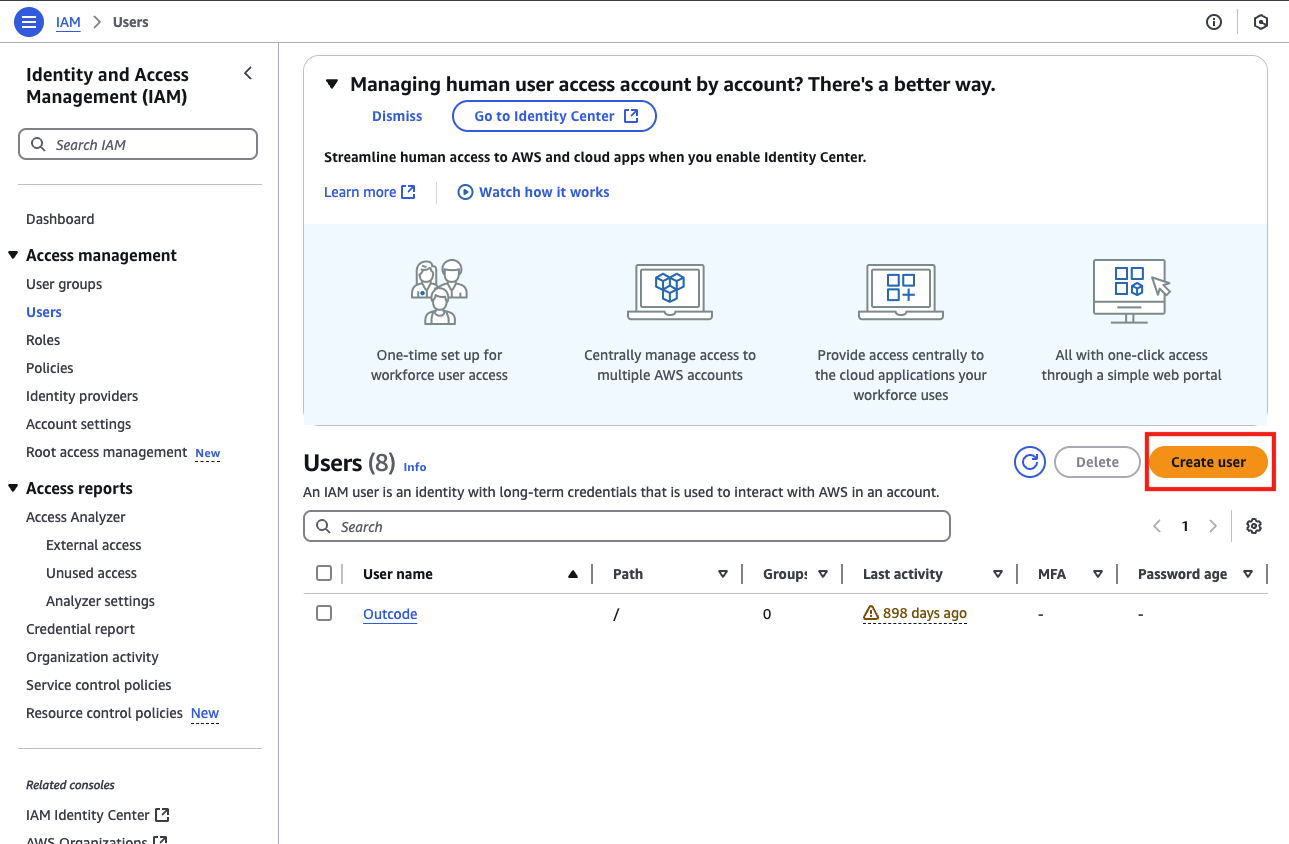
1. IAM 메뉴 진입 후 새로운 유저를 생성합니다.

<figure><img src="https://1362923181-files.gitbook.io/~/files/v0/b/gitbook-x-prod.appspot.com/o/spaces%2F5PH5ktGI0BWG6g9fvtcn%2Fuploads%2FFFGXZ7Lmjs5QoCqk8Vsu%2FScreenshot%200006-12-06%20at%2011.13.16%E2%80%AFAM.png?alt=media&#x26;token=4d831911-94d1-4adb-80ba-e7a79e08f5e8" alt=""><figcaption></figcaption></figure>

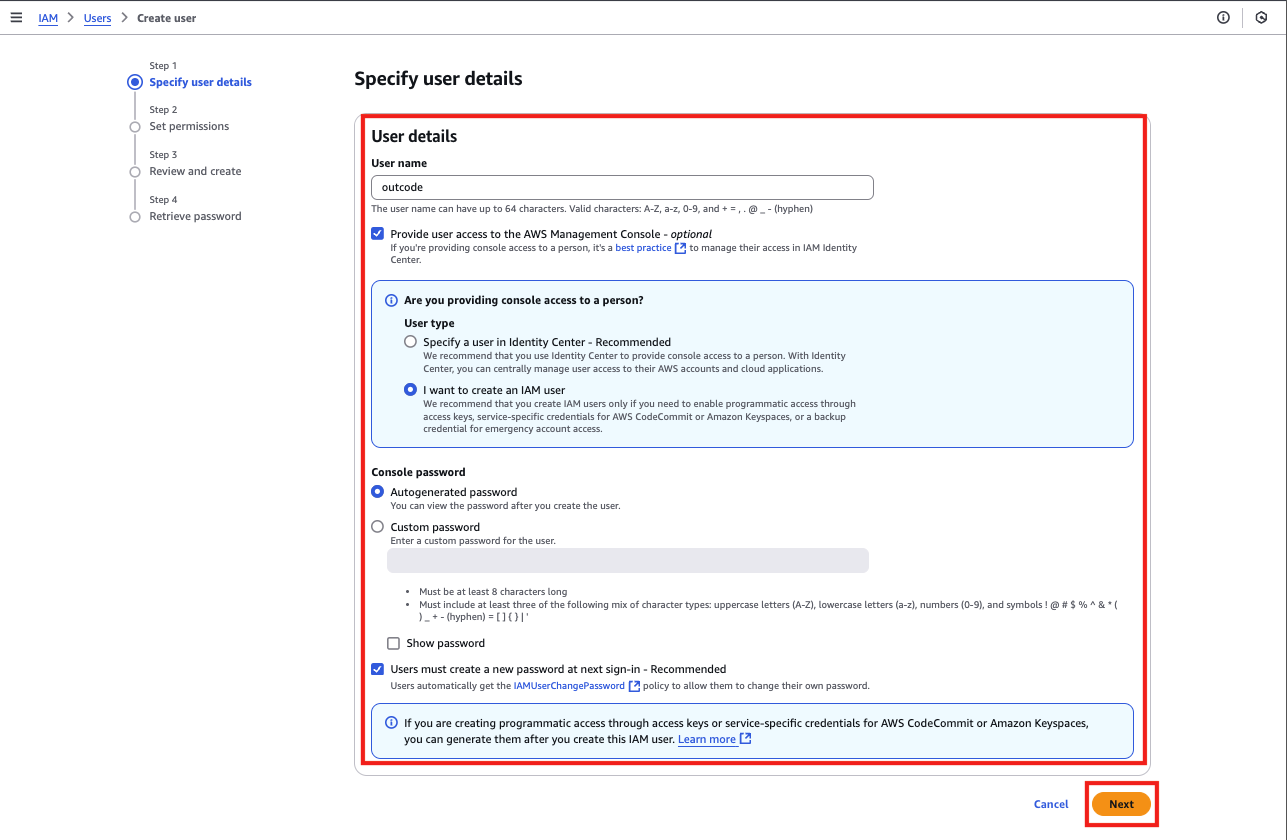
2. 아래 화면과 같이 유저 설정을 진행합니다.

<figure><img src="https://1362923181-files.gitbook.io/~/files/v0/b/gitbook-x-prod.appspot.com/o/spaces%2F5PH5ktGI0BWG6g9fvtcn%2Fuploads%2FGSxZn0rBbFwrVprNIorN%2FScreenshot%200006-12-06%20at%2011.32.30%E2%80%AFAM.png?alt=media&#x26;token=4a065a27-54a8-4e98-857f-3063cc4166e7" alt=""><figcaption></figcaption></figure>

* Username : AWS Console 에 진입할 유저명을 지정하세요.&#x20;
* Provide user access to the AWS Management Console 항목을 체크하세요&#x20;
* User type -> I want to create an IAM user 옵션을 선택하세요&#x20;
* Console password 항목은 자동 생성 하시거나 직접 지정하여 설정하실 수 있습니다.&#x20;
* Users must create a new password at next sign-in : 생성된 유저가 최초로 로그인할 때 새로운 비밀번호로 변경할지의 여부 선택입니다.&#x20;
* 모든 설정을 마치면 Next 버튼을 클릭합니다.&#x20;

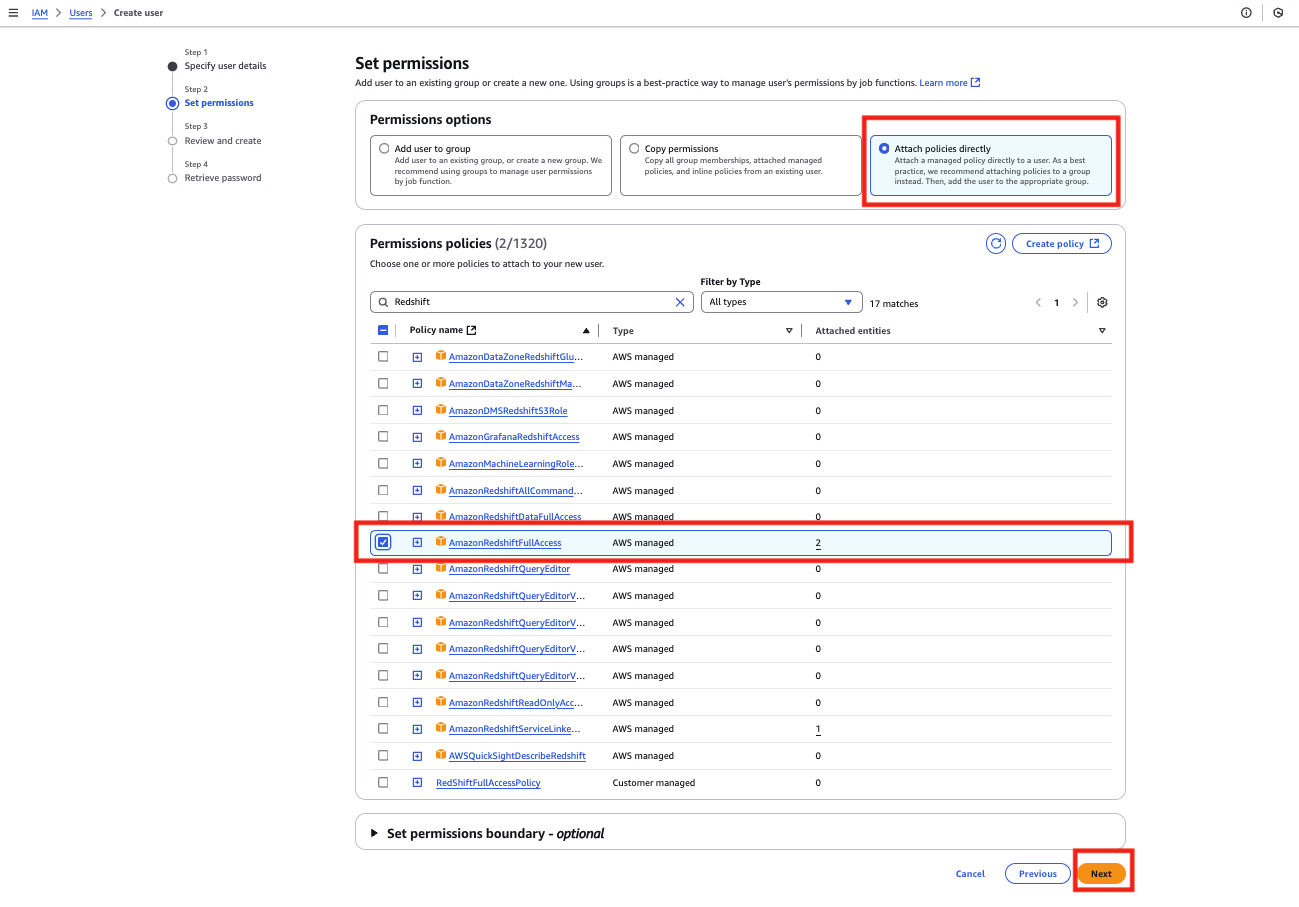
3. 유저의 인스턴스 액세스 권한을 지정합니다.

<figure><img src="https://1362923181-files.gitbook.io/~/files/v0/b/gitbook-x-prod.appspot.com/o/spaces%2F5PH5ktGI0BWG6g9fvtcn%2Fuploads%2FGoAGNeRe9uqPBoo7dJ9v%2FScreenshot%200006-12-06%20at%2011.33.32%E2%80%AFAM.png?alt=media&#x26;token=e73dc15d-098f-4a19-8cac-4299bb07d2f7" alt=""><figcaption></figcaption></figure>

* Permission Options 에서 Attach policies directly를 선택합니다. 기존에 있는 권한을 사용하겠다는 의미입니다.&#x20;
* AmazonRedshiftFullAccess 항목을 선택합니다.&#x20;
* 선택이 완료되었다면 Next 버튼을 누릅니다.&#x20;

4. 권한 설정을 확인한 뒤 Create user 버튼을 눌러 새 계정을 생성합니다.&#x20;

<figure><img src="https://1362923181-files.gitbook.io/~/files/v0/b/gitbook-x-prod.appspot.com/o/spaces%2F5PH5ktGI0BWG6g9fvtcn%2Fuploads%2Fo1nESlVGqdIIsw86xBfW%2FScreenshot%200006-12-06%20at%2011.34.06%E2%80%AFAM.png?alt=media&#x26;token=5d0b0058-6f32-4a8c-a5d1-da55bc2ebd9b" alt=""><figcaption></figcaption></figure>

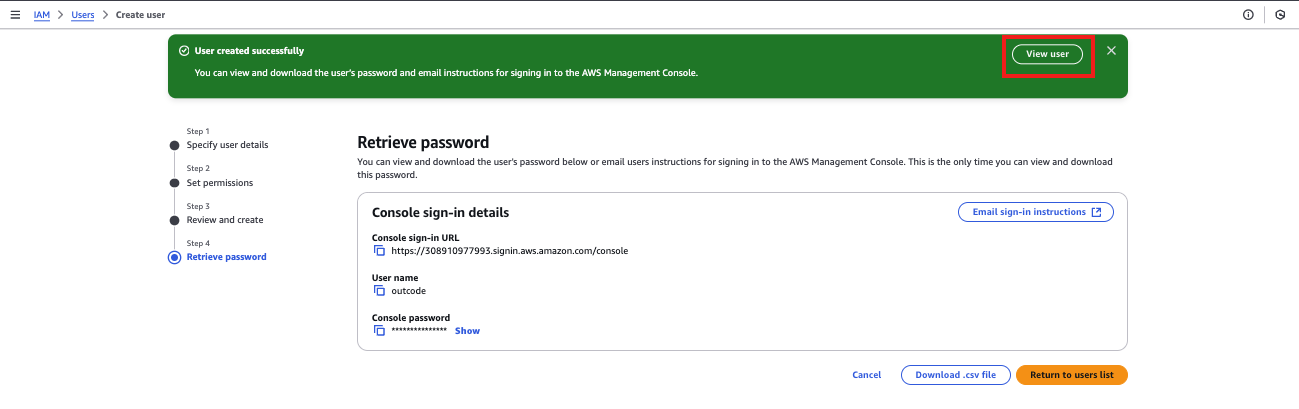
5. 성공적으로 생성되었다면 성공 모달창이 나옵니다. 모달창 오른편의 View User 버튼을 눌러 상세 속성으로 이동합니다.&#x20;

<figure><img src="https://1362923181-files.gitbook.io/~/files/v0/b/gitbook-x-prod.appspot.com/o/spaces%2F5PH5ktGI0BWG6g9fvtcn%2Fuploads%2FHP108P8yriANZjMEmRcd%2FScreenshot%200006-12-06%20at%2011.34.42%E2%80%AFAM.png?alt=media&#x26;token=d40607fc-d234-4e46-85eb-b86097c73005" alt=""><figcaption></figcaption></figure>

6. 아웃코드에 연결할 Access Key 생성을 위해 Create access key 를 눌러 생성을 진행합니다.&#x20;

<figure><img src="https://1362923181-files.gitbook.io/~/files/v0/b/gitbook-x-prod.appspot.com/o/spaces%2F5PH5ktGI0BWG6g9fvtcn%2Fuploads%2FKF3IDjg2H4UMqRRSgWr3%2FScreenshot%200006-12-06%20at%2011.35.01%E2%80%AFAM.png?alt=media&#x26;token=e98d0270-e01b-404c-b2b9-a5b5b4caab42" alt=""><figcaption></figcaption></figure>

7. Access Key 생성 옵션을 아래의 화면에 맞춰 설정한 뒤 Next 버튼을 누릅니다.&#x20;

<figure><img src="https://1362923181-files.gitbook.io/~/files/v0/b/gitbook-x-prod.appspot.com/o/spaces%2F5PH5ktGI0BWG6g9fvtcn%2Fuploads%2Fwoqw2fw4OvNyivAjdP0v%2FScreenshot%200006-12-06%20at%2011.35.13%E2%80%AFAM.png?alt=media&#x26;token=321ce7a6-f91b-4c7f-a095-981d9199208d" alt=""><figcaption></figcaption></figure>

* Use case -> Command Line Interface (CLI) 을 선택합니다.&#x20;
* Confirmation 항목을 체크 한 뒤 Next 버튼을 누릅니다.&#x20;

8. Access Key의 설명(태그)을 입력한 뒤 Create access key 버튼을 눌러 키를 생성합니다.

<figure><img src="https://1362923181-files.gitbook.io/~/files/v0/b/gitbook-x-prod.appspot.com/o/spaces%2F5PH5ktGI0BWG6g9fvtcn%2Fuploads%2FBnMk16EQDuynqwHC0fBh%2FScreenshot%200006-12-06%20at%2011.35.32%E2%80%AFAM.png?alt=media&#x26;token=6940f8f6-5fee-43bd-81bf-5c9245af10d8" alt=""><figcaption></figcaption></figure>

9. 아웃코드 앱 생성시 입력할 Access Key 가 생성되었습니다. 키는 한번 생성된 뒤 페이지가 이동되면 다시 조회하실 수 없습니다. 별도 저장공간에 복사하시거나 하단의 Download .csv file 을 통해 별도 보관하세요. 발급한 Access Key는 외부에 노출되지 않도록 주의해 주세요.&#x20;

<figure><img src="https://1362923181-files.gitbook.io/~/files/v0/b/gitbook-x-prod.appspot.com/o/spaces%2F5PH5ktGI0BWG6g9fvtcn%2Fuploads%2FiaYI1UnFNNoZyuXV9ZjK%2FScreenshot%200006-12-06%20at%2011.36.02%E2%80%AFAM.png?alt=media&#x26;token=166b41af-13d9-4aac-9a1f-25645ba3f386" alt=""><figcaption></figcaption></figure>
{% endtab %}
{% endtabs %}

{% hint style="info" %}
생성된 유저와 액세스 키가 활성화 되어 있는지 확인해 주세요.
{% endhint %}

{% hint style="info" %}
네트워크에 별도 보안 설정을 지정하신 경우 다음의 IP 주소를 Allowlist 에 추가하세요.&#x20;

IP Range : 34.64.62.217
{% endhint %}